This is a viewer only at the moment see the article on how this works.
To update the preview hit Ctrl-Alt-R (or ⌘-Alt-R on Mac) or Enter to refresh. The Save icon lets you save the markdown file to disk
This is a preview from the server running through my markdig pipeline
Tuesday, 04 November 2025


注意: THS 的文章主要是 AI 作为我发行文件的金币包的一部分生成的。 这很有趣, 所以我把它放在这里, 但是如果你有问题, 请忽略它 。
作为我的一部分 Niget 软件包 LLMApi / 多数为lucid. mockllmapi 我需要有一个页面来使用它具有的信号R特性( 它可以用 LLMM 模拟信号R feed 来提供数据 ) 。 因此这就是我所想出来的 。
你可以找到 吉特Hub在这里 对于项目,所有公共领域等等...
它迅速变成一个不错的工具!
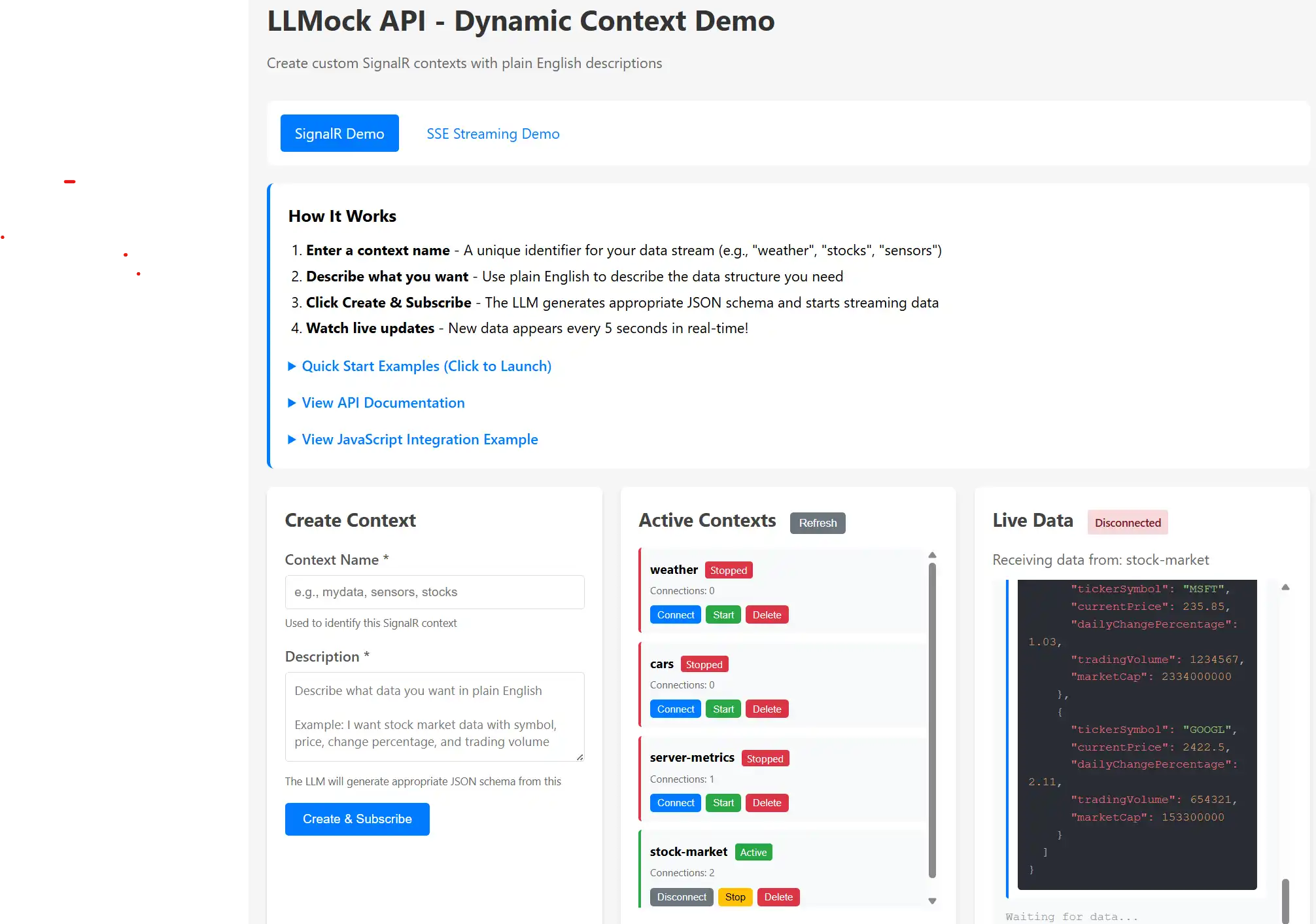
如果你在实际数据源存在之前需要建立仪表板或实时界面界面, 你知道挑战是什么。 你最终会写硬编码的 JSON 装置或详细描述 setInterval() 循环,在相同的小对象中旋转。
我构建了这个信号R 演示, 以更灵活的方式解决这个问题。 您描述您需要的普通英语数据, 而本地的 LLM 生成现实的、多样的 JSON 实时流到您的浏览器中。 没有固定装置可以保存, 没有种子文件可以更新, 只要描述您想要的东西并观看它流动 。
让我告诉你它是如何运作的 如何得到最大程度的利用
信号R 演示页( S)Index.cshtml是一个管理实时数据流的控制面板。
当您在原型设计、 建立演示、 或者在前端功能上工作时, 等待后端 API 准备就绪时, 它特别有用 。 数据看起来很现实, 因为 LLM 理解上下文并生成适当的值 。
graph TB
    Browser[Your Browser]
    UI[Demo UI]
    API[Management API]
    Hub[SignalR Hub]
    Manager[Context Manager]
    BG[Background Service]
    LLM[LLM Ollama/OpenAI]
    Cache[Response Cache]

    Browser -->|Create Context| API
    API -->|Store Config| Manager
    Browser -->|Connect Subscribe| Hub
    Hub -->|Register Client| Manager
    BG -->|Generate Data| LLM
    LLM -->|Return JSON| BG
    BG -->|Cache Responses| Cache
    BG -->|Push to Clients| Hub
    Hub -->|Real-time Updates| Browser
信号R 在您的浏览器和服务器之间保持持续的 WebSocket 连接。 服务器不使用 HTTP 请求每几秒钟对端点进行检查, 而是在数据准备好后按下数据。 这样您就可以真正实时更新数据, 并使用最小的管理管理费 。
连接保持开放,数据流动即时,你的UI感觉反应更加灵敏。它与聊天应用程序、实时仪表板以及即时更新重要的协作工具所使用的技术相同。
让我们从最快的路径开始看这个工作。我给你们展示一个股票市场数据的例子。
第1步:启动应用程序
dotnet run --project LLMApi/LLMApi.csproj
导航至 http://localhost:5116 (根据实际端口检查控制台输出) 。
第2步:使用快速启动示例
您可以看到五个预先配置的绿色“ Launch” 按钮示例。 单击“ 斯德哥尔摩市场” , 您就可以完成。 页面自动 :
步骤3:观察数据流
每5秒钟,新数据就会以语法突出显示。每一份更新都显示不同的股票,价格和交易量都符合实际情况。LLM每次生成新的数据,所以你可以看到多样性,同时保持结构一致。
这就对了! 你现在正在流出模拟股票市场数据。 请随意探索另一个快速启动的例子, 以查看不同的数据模式 。
快速启动按钮很方便, 但真正的能量来自于描述您需要的。 让我们创建自定义的示例 。
示例:咖啡机遥测
说你正在建造一个IOT仪表板 需要模拟咖啡机数据
Context Name: coffee-machines
Description: Coffee machine telemetry with machine ID, beans remaining percentage,
             water temperature in Celsius, cups brewed today, and last maintenance timestamp
点击“ 创建和订阅” 关闭。
sequenceDiagram
    participant Browser
    participant API
    participant Manager
    participant BG as Background Service
    participant LLM
    participant Hub

    Browser->>API: POST /api/mock/contexts<br/>{name, description}
    API->>Manager: Store context config
    Manager-->>API: Context created ✓
    API-->>Browser: 200 OK

    Browser->>Hub: invoke('SubscribeToContext', 'coffee-machines')
    Hub->>Manager: Register subscription
    Manager-->>Hub: Subscription confirmed
    Hub-->>Browser: on('Subscribed')

    Note over BG,LLM: Every 5 seconds...
    BG->>LLM: Generate data for 'coffee-machines'<br/>Prompt includes description
    LLM-->>BG: JSON response
    BG->>Hub: Broadcast to 'coffee-machines' group
    Hub-->>Browser: on('DataUpdate', {data})
    Browser->>Browser: Display with syntax highlighting
系统:
你会看到这样的输出:
{
  "machineId": "CM-2847",
  "beansRemaining": 67,
  "waterTemp": 94.5,
  "cupsBrewed": 142,
  "lastMaintenance": "2025-01-03T08:23:00Z"
}
每次更新都有不同的值,但保持结构。 LLM理解“咖啡机遥测 ” , 并生成在这个背景下有意义的数字。
A A A 环境背景 是一个称为数据流配置的数据。把它视为一个频道或主题。
当您创建一个时,请指定:
weather, stock-market, sensors)后端 :
多个浏览器可以订阅相同的上下文, 并且它们都同时接收相同的数据 。 这对测试仪表板非常有用, 这些仪表板需要显示不同屏幕或组件的同步更新 。
stateDiagram-v2
    [*] --> Created: Create Context<br/>(POST /contexts)

    Created --> Active: Start<br/>(auto or manual)
    Active --> Stopped: Stop<br/>(POST /stop)
    Stopped --> Active: Start<br/>(POST /start)

    Created --> Subscribed: Client Subscribes
    Active --> Subscribed: Client Subscribes
    Stopped --> Subscribed: Client Subscribes<br/>(no data sent)

    Subscribed --> Receiving: Data Push<br/>(if Active)
    Receiving --> Subscribed: Client Connected

    Subscribed --> Created: Unsubscribe
    Subscribed --> Active: Unsubscribe
    Subscribed --> Stopped: Unsubscribe

    Created --> [*]: Delete
    Active --> [*]: Delete
    Stopped --> [*]: Delete
    Subscribed --> [*]: Delete

    note right of Active
        Generates data
        Pushes to clients
        Shows "Active" badge
    end note

    note right of Stopped
        No data generation
        Clients stay connected
        Shows "Stopped" badge
    end note
该接口有三个面板来保持组织:
这是您定义新数据流的地方。 您需要 :
你不需要写Json Schemas或解释数据类型。LLM从自然语言描述中推断出的结构出奇地好。
显示所有运行的上下文 :
连接/断开 控制浏览器的订阅。 单击连接开始接收数据, 断开连接停止而不删除上下文 。
开始/停止 控制后端数据生成。 如果您想要在不破坏上下文配置的情况下暂停流, 这会有用 。
删除删除删除 完全删除上下文。 使用它来清理您用特定数据流完成的数据流时 。
这里看到的是实时更新 :
数据在顶部显示最新第一, 所以您总是看到最新的更新, 而不滚动 。
该页面使用 HTMX 格式提交和信号R 实时连接。 如果您正在建立自己的客户端, 下面是信号R 模式, 您需要的 :
sequenceDiagram
    participant Page as Your Page
    participant SR as SignalR Client
    participant Hub as /hub/mock
    participant BG as Background Service

    Page->>SR: new HubConnectionBuilder()<br/>.withUrl('/hub/mock')
    Page->>SR: connection.start()
    SR->>Hub: WebSocket connection
    Hub-->>SR: Connected ✓
    SR-->>Page: Trigger 'connected' event

    Page->>SR: invoke('SubscribeToContext', 'weather')
    SR->>Hub: SubscribeToContext('weather')
    Hub->>Hub: Add to 'weather' group
    Hub-->>SR: on('Subscribed', {context: 'weather'})
    SR-->>Page: Display "Subscribed"

    loop Every 5 seconds
        BG->>Hub: Broadcast to 'weather' group
        Hub->>SR: on('DataUpdate', {data, timestamp})
        SR->>Page: Update UI with new data
    end

    Page->>SR: invoke('UnsubscribeFromContext', 'weather')
    SR->>Hub: UnsubscribeFromContext('weather')
    Hub->>Hub: Remove from 'weather' group
设置连接 :
const connection = new signalR.HubConnectionBuilder()
    .withUrl('/hub/mock')
    .withAutomaticReconnect()
    .build();

connection.on('DataUpdate', (message) => {
    // message.context: which context sent this
    // message.data: the actual JSON payload
    // message.timestamp: Unix timestamp in milliseconds
});

await connection.start();
签署接收数据:
await connection.invoke('SubscribeToContext', 'my-context-name');
完成时取消订阅 :
await connection.invoke('UnsubscribeFromContext', 'my-context-name');
演示页自动处理所有这一切, 但这三个模式都是您需要的自定义执行 。
以下是一些该工具真正闪耀的情景:
1. 在单亲前建立UIs
您正在制作一个仪表板, 后端团队仍在设计 API 模型。 而不是阻碍他们的工作, 描述您期望的数据结构, 并用模拟流构建您的 UI 。 当真正的 API 准备就绪时, 您只能交换终点 。
2. 客户演示
您正在将现场监控仪表板降级给客户, 但实际的数据管道还没有准备好。 创建符合您计划的数据结构的环境, 并在演示期间显示现实的、 变化中的数据 。 它看起来很专业, 有助于客户对最终产品进行视觉化 。
3. 前端开发和测试
您需要现实、 多样的数据来测试您的图表、 表格和组件如何处理更新 。 创建您需要的结构背景, 并开发您的 UI, 相信它能处理真实世界的数据模式 。
4. 装载测试实时地物
您想要看到您的 UI 在快速更新中如何运行 。 创建一个高频环境, 并查看您的组件如何处理数据流 。 这有助于在生产前识别性能问题 。
5. 教授网络软件库和实时概念
您正在教授信号或WebSocket 概念, 并希望学生看到实时更新而不建立完整的后端。 演示提供了他们可以试验和学习的工作范例 。
五个预先配置的示例显示了不同的共同数据模式:
IOT 传感器:带有设备元数据的数字传感器读数 股票市场:与价格、数量和百分比变化有关的财务数据 电子商务命令:带有顺序项目阵列的嵌顶对象 服务器计量数:具有多重性能指标的系统监测 博博主导板:有统计和状态的玩家排名
这些示例已经准备就绪。 单击启动, 查看数据, 并使用它们作为您自身背景的模板 。
如果您正在建立客户端客户端或将此整合到另一个应用程序中, 以下是 HTTP 端点 :
创建上下文 :
curl -X POST http://localhost:5116/api/mock/contexts \
  -H "Content-Type: application/json" \
  -d '{"name": "sensors", "description": "Temperature sensors with device ID and readings"}'
列出全部上下文 :
curl http://localhost:5116/api/mock/contexts
获取具体的上下文 :
curl http://localhost:5116/api/mock/contexts/sensors
启动或停止数据生成 :
curl -X POST http://localhost:5116/api/mock/contexts/sensors/start
curl -X POST http://localhost:5116/api/mock/contexts/sensors/stop
删除上下文 :
curl -X DELETE http://localhost:5116/api/mock/contexts/sensors
创建上下文后, 连接到 SignalR 中心 /hub/mock 并订阅开始接收更新 。
创建上下文时,系统:
温度定在1.2( 相对高) 以确保多样性。 当您要求“ 用户数据 ” 时, 每次会得到不同的名称和值, 而不是重复无休止的相同数量。 数据在结构上保持一致性, 而现实上会有所不同 。
数据生成发生在背景中, 而不是按需按按按键进行。 这样可以保持更新的一致性, 并减少 LLM 负荷 。
以下是它是如何工作的:
结果:你的第一则讯息即刻即时到达, 其后的讯息每5秒就发出一次, 而LLM并不是被持续地敲敲。
graph LR
    subgraph Startup
        A[App Starts] --> B[Pre-fill Cache]
        B --> C[Measure Gen Time<br/>500ms]
        C --> D[Calculate Batch<br/>5000ms / 500ms = 10]
    end

    subgraph Runtime Loop
        E[Timer Tick<br/>Every 5s] --> F{Cache > 50%?}
        F -->|Yes| G[Pop from Cache]
        F -->|No| H[Generate Batch<br/>in Background]
        G --> I[Push to Clients]
        H --> J[Refill Cache]
        J --> G
        I --> E
    end

    D --> E

    style B stroke:#10b981,stroke-width:3px
    style G stroke:#0ea5e9,stroke-width:3px
    style H stroke:#ef4444,stroke-width:3px
    style I stroke:#f59e0b,stroke-width:3px
连接显示“ 断开连接” , 不再连接
http://localhost:11434ollama list 来验证您安装了模型创建了上下文但没有出现数据
数据结构与您所期望的不符
浏览器控制台显示 SignalR 重新连接尝试
您可以自定义行为 appsettings.json:
{
  "MockLlmApi": {
    "SignalRPushIntervalMs": 5000,  // How often to push data (milliseconds)
    "ModelName": "llama3",           // Which LLM model to use
    "Temperature": 1.2,              // Creativity level (0.0-2.0, higher = more varied)
    "BaseUrl": "http://localhost:11434",  // LLM service URL
    "HubContexts": [                 // Optional: pre-configured contexts
      {
        "Name": "weather",
        "Description": "Weather data with temperature, humidity, wind speed",
        "IsActive": true
      }
    ]
  }
}
信号RPush 中间: 设定更快捷更新的更低位, 高位以减少 LLM 负载 温度:高值提供更多创造性/随机数据,低值提供更一致的结果 中心图文:定义应用程序启动时自动开始的背景
如果您正在构建一个实际的仪表板, 并且想要在开发过程中使用这个, 以下是一个反应示例:
import * as signalR from '@microsoft/signalr';

const connection = new signalR.HubConnectionBuilder()
  .withUrl('http://localhost:5116/hub/mock')
  .withAutomaticReconnect()
  .build();

connection.on('DataUpdate', (message) => {
  if (message.context === 'stock-market') {
    updateStockChart(message.data);
  }
});

await connection.start();
await connection.invoke('SubscribeToContext', 'stock-market');
当您准备切换到生产时, 请更改中心 URL 。 信号R 接口 (SignalR) 。on() 和 invoke()与真正的后端工作的方式相同。
外边有很好的模拟数据图书馆。 Faker.js 非常好。 Mockaroo 做得很好。 那么为什么要另建一个工具呢 ?
这一工具解决了具体的挑战:
它是为特定的工作流程设计的: 在您需要不同且现实的数据且没有配置间接费用的情况下, 建立实时 UI 。
理解这个工具的最佳方法是使用它:
dotnet run --project LLMApihttp://localhost:5116从那里, 请尝试创建您自己的上下文, 描述您的项目需求。 当您将工具用于真正的开发工作时, 此工具最为宝贵 。
我之所以建这个,是因为我一直遇到同样的问题:需要现实的、为演示和发展而改变数据。如果你也面对这一挑战,我希望这个工具能帮助你的工作流程。
启动 :
dotnet run --project LLMApi
默认 URL : http://localhost:5116
信号枢纽 : /hub/mock
关键方法 :
SubscribeToContext(name) - 开始接收数据UnsubscribeFromContext(name) - 停止接收数据关键活动:
DataUpdate - 收到新数据Subscribed - 确认订阅Unsubscribed - 确认取消订阅这就是你需要知道的 剩下的只是探索你能用它建造什么

© 2026 Scott Galloway — Unlicense — All content and source code on this site is free to use, copy, modify, and sell.
